
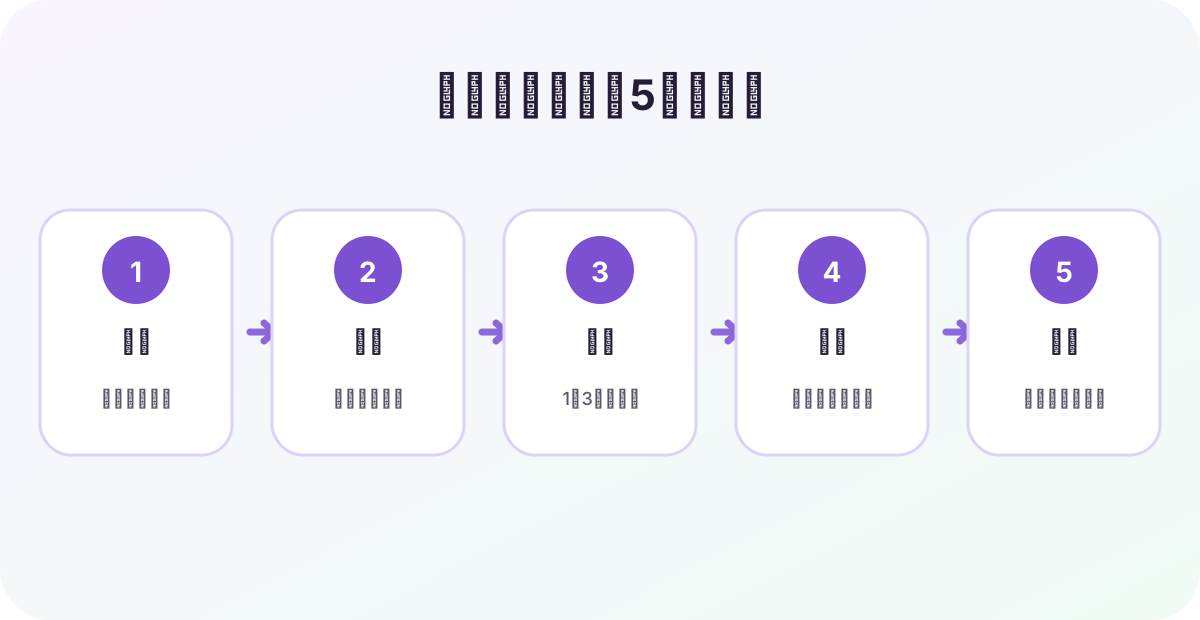
YouTubeで英語を勉強する方法|動画選び・字幕・復習の5ステップ
公開日
YouTubeで英語を勉強するなら、チャンネル名より、今の自分が内容を追える一本を選ぶことから始めます。興味があり、最初の1〜2分で大筋を追え、英語字幕か文字起こしがあり、最後まで見られる長さの動画を選びましょう。
初回は止めずに内容をつかみます。次に、分からなかった重要箇所と、自分でも使いたい短い表現だけを字幕・文字起こしで確認します。表現は少数に絞り、意味と音を確かめて声に出し、後日に訳を隠して思い出します。おすすめチャンネルを増やすより、この手順で一本を使い切るほうが、次に何をすべきか迷いません。
まず動画を4つの基準で選ぶ
学習向けに作られた動画だけを選ぶ必要はありません。料理、ゲーム、仕事、科学、旅行など、内容そのものに興味がある動画も候補です。ただし、好きであることと、今の学習素材として扱えることは分けて判断します。
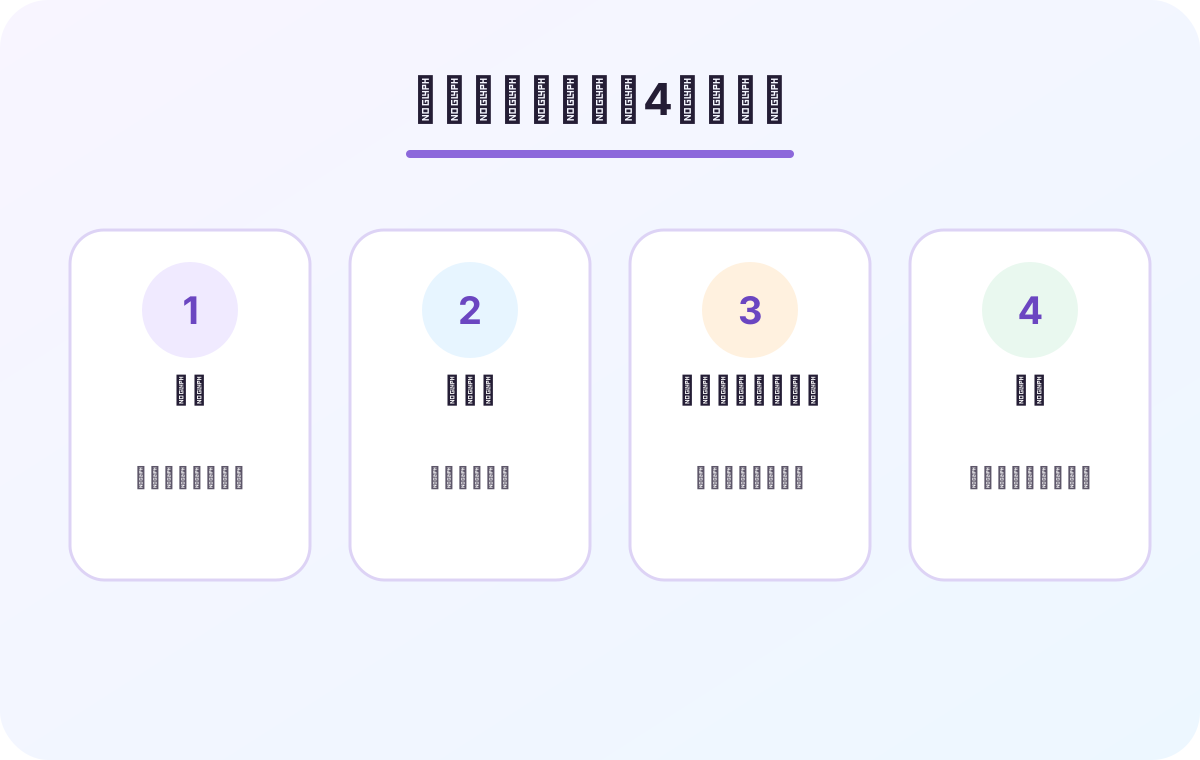
- 興味 — 英語学習でなくても続きを見たい内容か
- 理解度 — 映像と知っている語から大筋を追えるか
- 字幕・文字起こし — 聞き取れない箇所を後で英語の文字として確認できるか
- 長さ — 確認と復習まで含めて、その日に終えられるか
最初は5〜10分程度を目安にすると、二回目の確認まで終えやすくなります。これは研究が示した最適な長さではなく、視聴だけで終わらせないための開始案です。長い動画なら、章や一場面だけを一区切りにします。
ステップ1:初回は止めずに大筋をつかむ
初回の目的は、すべての単語を聞き取ることではありません。「誰が何について話し、結論は何だったか」を自分の言葉で一文にできれば十分です。分からない語が出ても、話の中心を見失わなければ先へ進みます。
内容がほとんど分からない場合は、再生速度を落として粘る前に、次のどれかを試します。
- 同じテーマで、話す速度が遅い動画へ替える
- すでに日本語で知っているテーマを選ぶ
- 一度だけ母語字幕で内容を把握する
- 動画全体ではなく、理解できる一場面だけを使う
ステップ2:二回目は必要な箇所だけ確認する
二回目は全編を書き取らず、次の2種類だけ止めます。
- そこが分からないと、話の結論や手順を誤解する箇所
- 別の場面でも自分で使いたい、短く完結した表現
YouTube公式ヘルプによると、字幕がある動画では全文の文字起こしを表示でき、再生箇所に合わせて本文が進みます。文字起こしの行を選ぶと、その時点へ移動できます。動画説明欄から「文字起こしを表示」を探してください。表示は動画や端末によって利用できない場合があります。
英語字幕は、聞こえた音がどの単語だったかを照合するために使います。字幕付き映像を扱ったMontero Perezら(2013)の18研究のメタ分析では、第二言語のリスニング理解と語彙学習で効果が報告されました。Kurokawaら(2025)が49実験をまとめた分析でも、字幕付き視聴による偶発的語彙学習に中程度の効果が報告されています。
ただし、これらはYouTubeの勉強法そのものを検証した研究ではありません。字幕を表示すれば必ず覚えられる、YouTubeを見るだけで英語力が伸びる、という意味ではありません。
自動字幕は「答え」ではなく確認の手掛かり
YouTubeの自動字幕は音声認識で作られます。YouTube公式ヘルプは、発音、アクセント、方言、背景雑音、話者の重なりなどによって誤る可能性があり、動画によっては生成されないと説明しています。
固有名詞、専門用語、聞き慣れない単語、意味が通らない字幕は、そのまま保存しません。前後の文脈、投稿者が用意した字幕、信頼できる辞書などでも確認します。母語字幕は内容理解に使い、英語の形を確認するときは英語字幕または英語の文字起こしへ戻します。翻訳字幕と英語音声は一対一に対応しないことがあります。
確認に時間がかかるなら、補助ツールで「探す時間」を減らす
YouTubeだけでも学習できます。ただ、何度も同じ箇所へ戻ったり、文字起こしと動画を行き来したりする時間が長いなら、補助ツールを使うと確認作業を短くできます。大切なのは機能をすべて使うことではなく、聞き取れなかった一文を見つけ、意味を確かめ、残すか判断することです。
YouTube標準
字幕と文字起こしを表示し、行を選んで該当時点へ移動できます。
向いている場面
分からない箇所が少ないとき
Language Reactor
字幕一覧、字幕単位の再生、単語辞書などを使えます。拡張機能の一部は有料です。
向いている場面
字幕を一文ずつ繰り返したいとき
SpeakGain
選んだ短文を自分で入力し、音声・発話・任意の発音評価・復習につなげます。
向いている場面
使いたい表現を後日も練習するとき
Language Reactorで字幕を一文ずつ確認する
Language Reactorには、動画と字幕一覧を並べて表示するWebプレイヤーがあります。Chrome拡張機能を追加すると、YouTubeやNetflix上でも二言語字幕、ポップアップ辞書、字幕に合わせた再生操作などを利用できます。
実際にNASA公式動画「Where Does Space Begin? We Asked a NASA Expert」をWebプレイヤーで開くと、動画の右側に字幕が一文ずつ並びました。各行の再生ボタンから、その字幕の箇所へ戻れます。
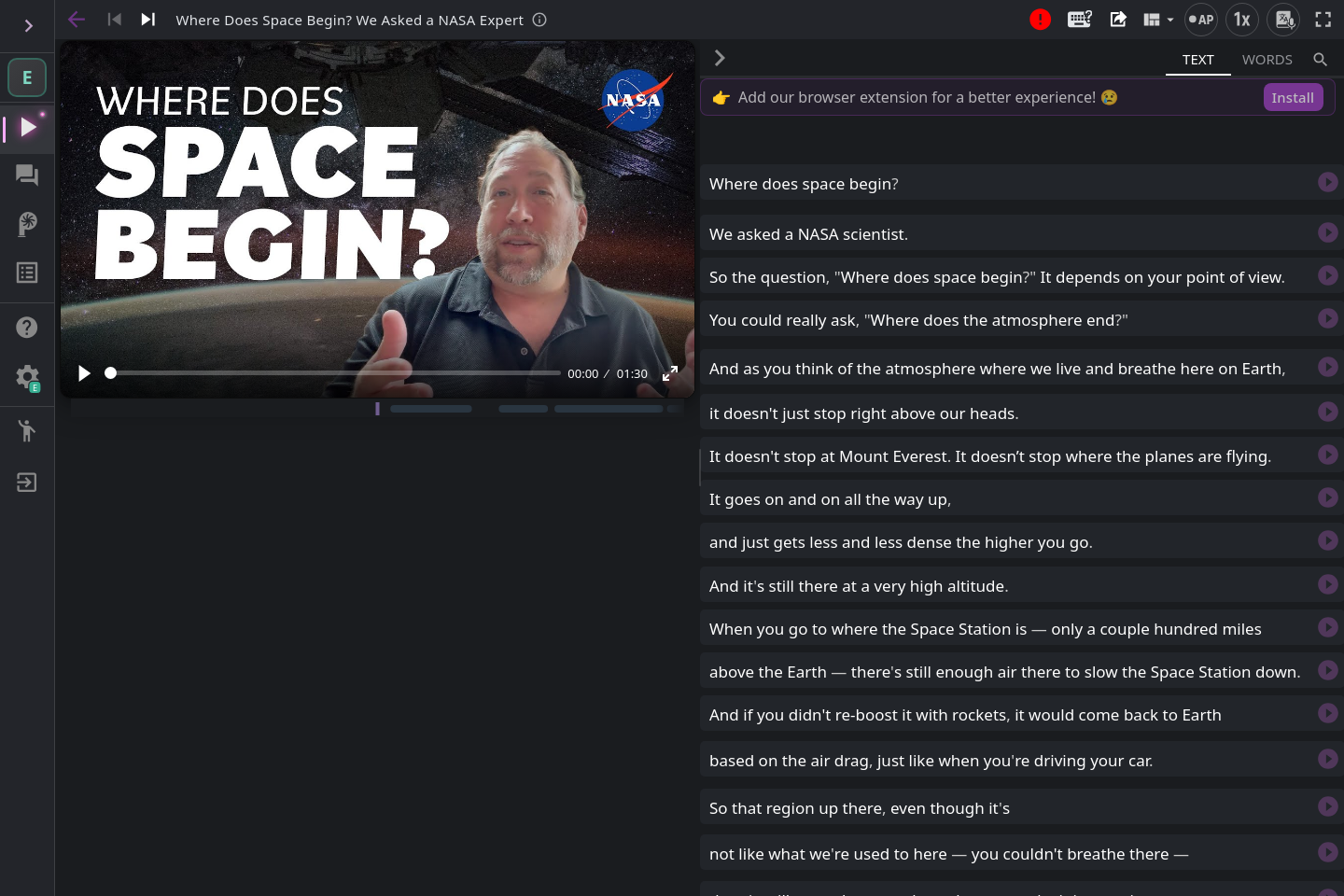
たとえば It depends on your point of view. が聞き取れなければ、その字幕だけを再生し直します。さらに depends を選ぶと、辞書欄に語と例文が表示されました。全文の単語を順番に調べず、内容理解に必要な語か、自分でも使いたい語だけを選びます。
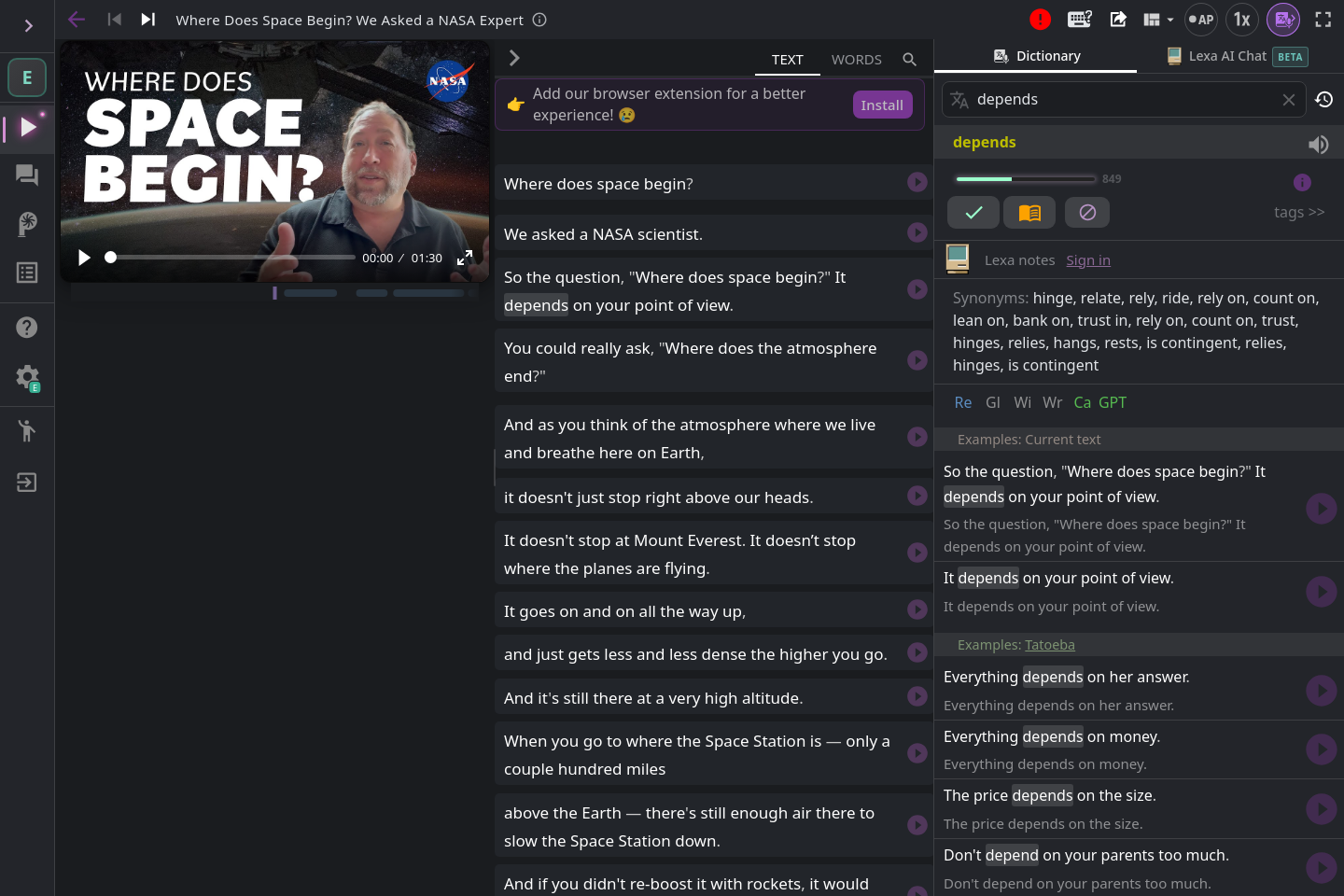
depends を選択した実画面。辞書の候補は文脈に合うかを自分でも確認します。試す順番は次の4つで十分です。
- まず字幕を隠すか見ないで、一文を聞く
- 聞き取れなければ、英語字幕を見て同じ一文を再生する
- 理解に必要な単語だけ辞書で確認する
- 自分でも使いたい一文だけを残す
Language Reactor公式ヘルプによると、機械翻訳は直訳的で文構造を確認しやすい一方、誤る場合があります。また、機械翻訳と新しい単語・フレーズの保存は主にPro機能です。Chrome Web Storeでは、拡張機能の対応環境をWindowsまたはmacOSのデスクトップ・ノートPC上のGoogle Chromeと案内しています。スマートフォンで見る場合や、一、二箇所を確認するだけなら、まずYouTube標準の字幕と文字起こしで十分です。
Language ReactorとNASAはSpeakGainと提携していません。ここでは、実際に確認した操作例として紹介しています。
ステップ3:残す表現を少数に絞る
一回の動画から、まず1〜3件を選びます。件数は研究上の最適値ではなく、視聴後の確認まで終えるための目安です。次の条件を満たす表現を優先します。
- 一文が短く、単独でも意味が通る
- 自分が話す場面を想像できる
- 丁寧さや使用場面を説明できる
- 固有名詞や動画だけの内輪ネタに依存しない
たとえば、架空の説明動画で話し手が相手の説明に That makes sense. と返したとします。単語だけでなく、「説明を理解し、筋が通っていると伝える短い反応」と場面を一緒に残します。実在動画の長い発話、画面、サムネイルを転載せず、個人学習に必要な短い範囲で扱ってください。
ステップ4:意味と音を確認して声に出す
残した表現は、まずその場面での意味を自分の言葉で説明します。次に元の音声を聞き、英語字幕と照らして、単語のつながりや強く読まれる箇所を確認します。
そのあと、英文を見ながらゆっくり一度読み、音声の直後に続けて一度言ってみます。これは字幕研究が直接検証した方法ではなく、意味を理解した表現を自分の口で再現できるか確かめる実践提案です。言いにくければ短く区切り、元の音へ戻ります。
ステップ5:後日に訳を隠して思い出す
その日に何度も読み直して終わらず、後日、訳や解説を隠して次を思い出します。
- どんな場面で使う表現だったか
- 英文をどう言うか
- 丁寧さや言い換えに注意が必要か
KarpickeとRoediger(2008)の外国語単語実験では、学習済みの項目も繰り返し思い出す練習を続けた条件が、後のテストで高い成績を示しました。KarpickeとBauernschmidt(2011)も、学習中に間隔を空けた想起が一週間後の保持を助ける結果を報告しました。
これらはYouTubeの表現や発話を直接調べた実験ではありません。翌日、さらに数日後という日程は、記事上の始めやすい例です。覚えていれば間隔を延ばし、思い出せなければ近いうちにもう一度確認します。
SpeakGainで短い表現をカードにする
ここまでの手順は、YouTube、メモ、辞書だけでもできます。選んだ短文の音声、解説、発話、後日の復習を一か所につなげたい場合は、私たちが開発している SpeakGain も使えます。
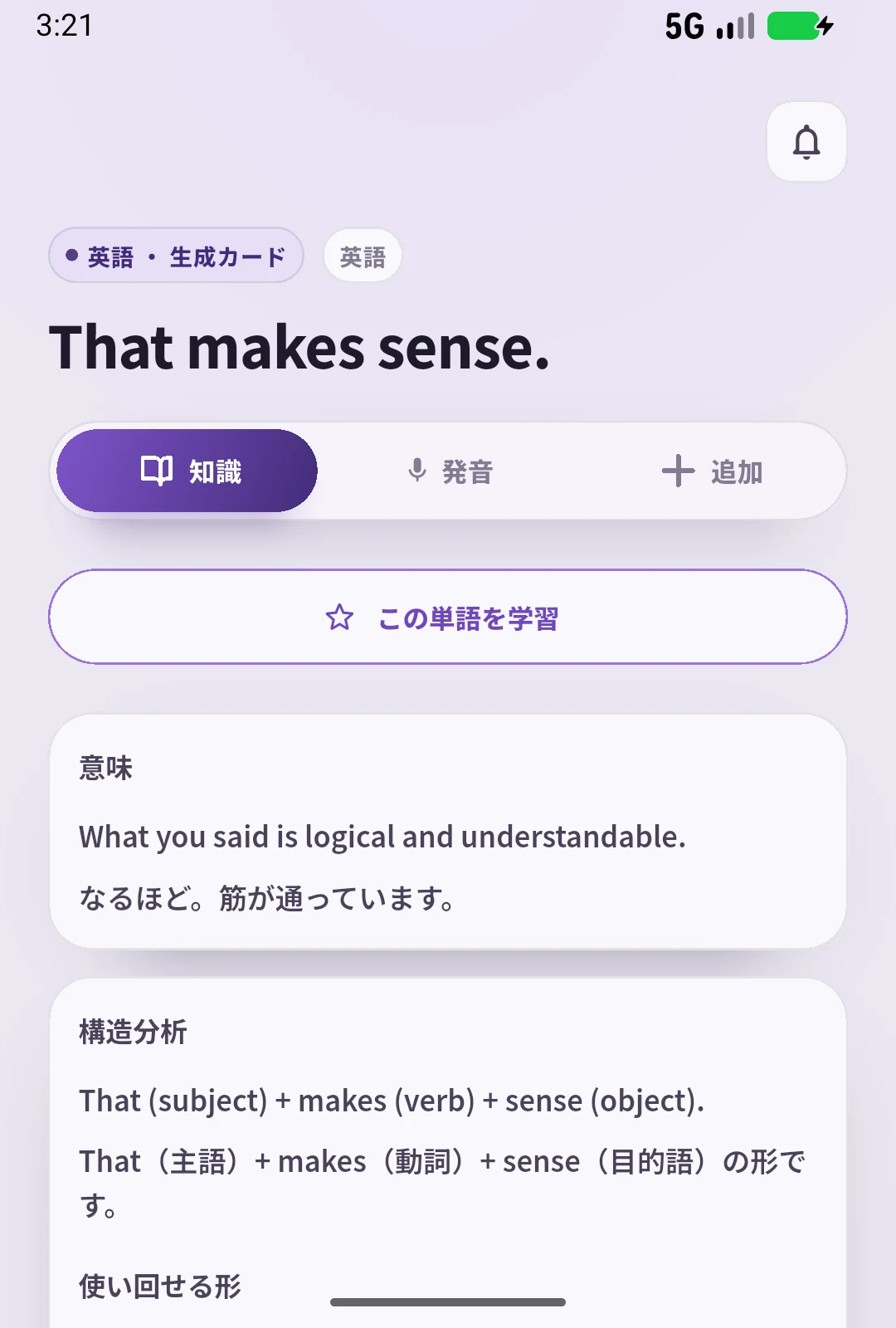
SpeakGainでは、自分で入力した英文から、生成された英語音声とAIによる意味・構造・言い換え・同じ型の例を含むカードを作れます。音声を聞き、英文を声に出して確認できます。録音は任意で、録音した場合はオンラインの発音評価で単語ごとの結果を確認できます。カードの練習履歴と評価に応じて復習対象が決まります。
YouTubeの字幕を自動で取り込む機能はありません。残したい英文は自分で入力します。自動字幕が不確かな場合は確認してから登録してください。
研究で分かっていることと、この記事の提案
研究・公式情報で確認したこと
- 字幕付き動画ではYouTubeの文字起こしを表示し、該当時点へ移動できる
- 自動字幕は音声条件等により誤る可能性があり、常に利用できるわけではない
- 第二言語字幕付き映像の研究では、リスニング理解や語彙学習への効果が報告されているが、YouTube固有の検証ではない
- 外国語単語の実験では、繰り返し想起し、間隔を空けることが後の保持を助けた
この記事の実践提案
- 興味・理解度・字幕/文字起こし・長さの4基準で動画を選ぶ
- 初回は止めず、二回目は重要箇所と使いたい表現だけ確認する
- 最初は5〜10分の動画、1〜3表現から始める
- 意味と音を確認して一度声に出す
- 翌日・数日後を例に、訳を隠して思い出す
長さ、件数、日程は唯一の正解ではありません。視聴、確認、復習を同じ日に終えやすくする開始案です。
まとめ
- おすすめチャンネル名だけでなく、自分が大筋を追える一本を選ぶ
- 初回は内容、二回目は必要箇所と使いたい短文に集中する
- 字幕・文字起こしは音と文字の照合に使い、自動字幕の誤りを確認する
- 表現は少数に絞り、意味と音を確かめて声に出す
- 後日に訳を隠して、場面と英文を思い出す
まずは興味のある5〜10分の動画を一本選び、最後まで見るところから始めてください。
参考文献・公式情報
- YouTube Help. View video transcripts.
- YouTube Help. Use automatic captioning.
- Language Reactor. Get Started.
- Language Reactor. Frequently Asked Questions.
- Chrome Web Store. Language Reactor.
- NASA. Images and Media Usage Guidelines.
- Montero Perez, M., Van Den Noortgate, W., & Desmet, P. (2013). Captioned video for L2 listening and vocabulary learning: A meta-analysis. System, 41(3), 720–739.
- Kurokawa, S. et al. (2025). Incidental vocabulary learning through captioned viewing. Language Learning.
- Karpicke, J. D., & Roediger, H. L. III. (2008). The critical importance of retrieval for learning. Science, 319(5865), 966–968.
- Karpicke, J. D., & Bauernschmidt, A. (2011). Spaced retrieval: Absolute spacing enhances learning regardless of relative spacing. Journal of Experimental Psychology: Learning, Memory, and Cognition, 37(5), 1250–1257.